Ókeypis kennsluefni · ChatGPT Sites
Búðu til „Mína aðventu“
Afritaðu tilbúna skipun, límdu hana inn í ChatGPT og fylgdu myndunum skref fyrir skref. ChatGPT Sites sér um að smíða vefinn.
1 Afrita skipun
2 Líma í ChatGPT
3 Opna vefinn
Sjáðu fyrst hvað þú ert að fara að búa til
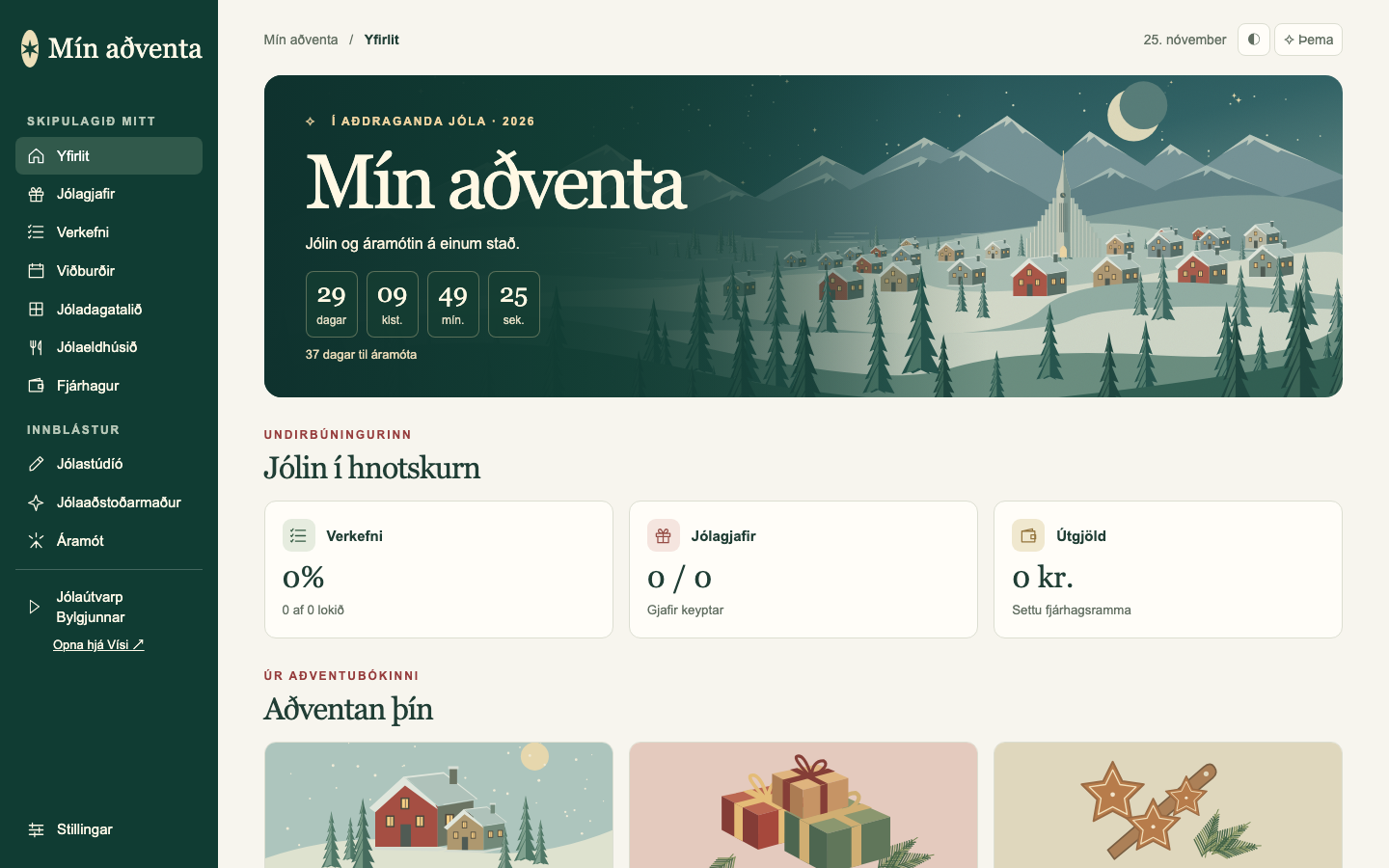
Hér er virkt sýnishorn af fullbúna aðventuvefnum.
Fyrsta skref
Afritaðu skipunina
Hnappurinn afritar allan textann sem ChatGPT þarf til að smíða aðventuvefinn. Farðu síðan í ChatGPT og límdu textann í nýtt spjall.
Tilbúið til afritunar.
Eða opna skipunina sem textaMyndleiðbeiningar
Svona byrjarðu í ChatGPT Sites
Fylgdu myndunum í réttri röð. Heiti og staðsetning hnappa geta breyst lítillega eftir útgáfu ChatGPT.
-
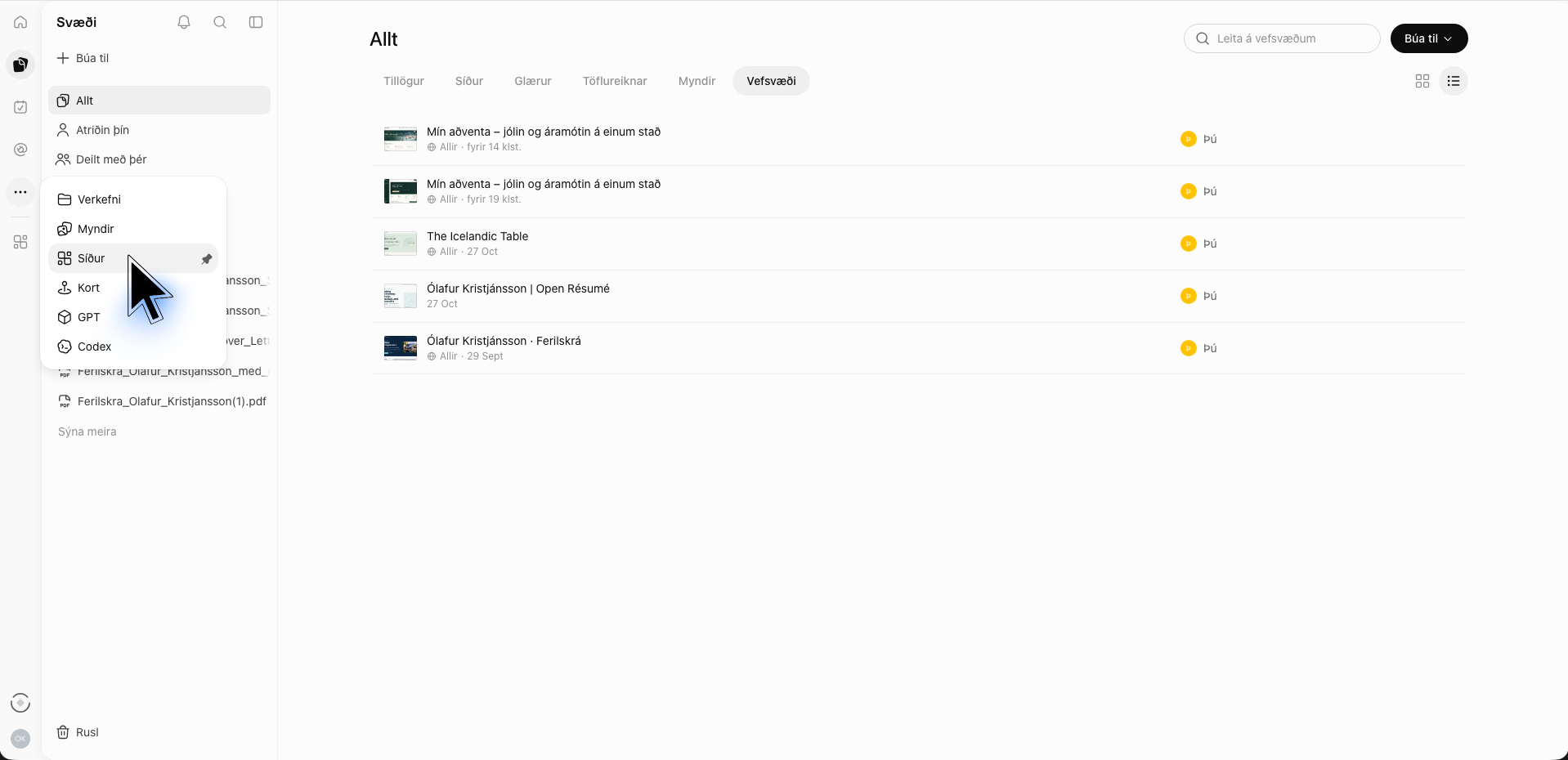
Opnaðu Síður. Smelltu á punktana þrjá vinstra megin í ChatGPT og veldu Síður. Þar sérðu vefina sem þú hefur búið til. -
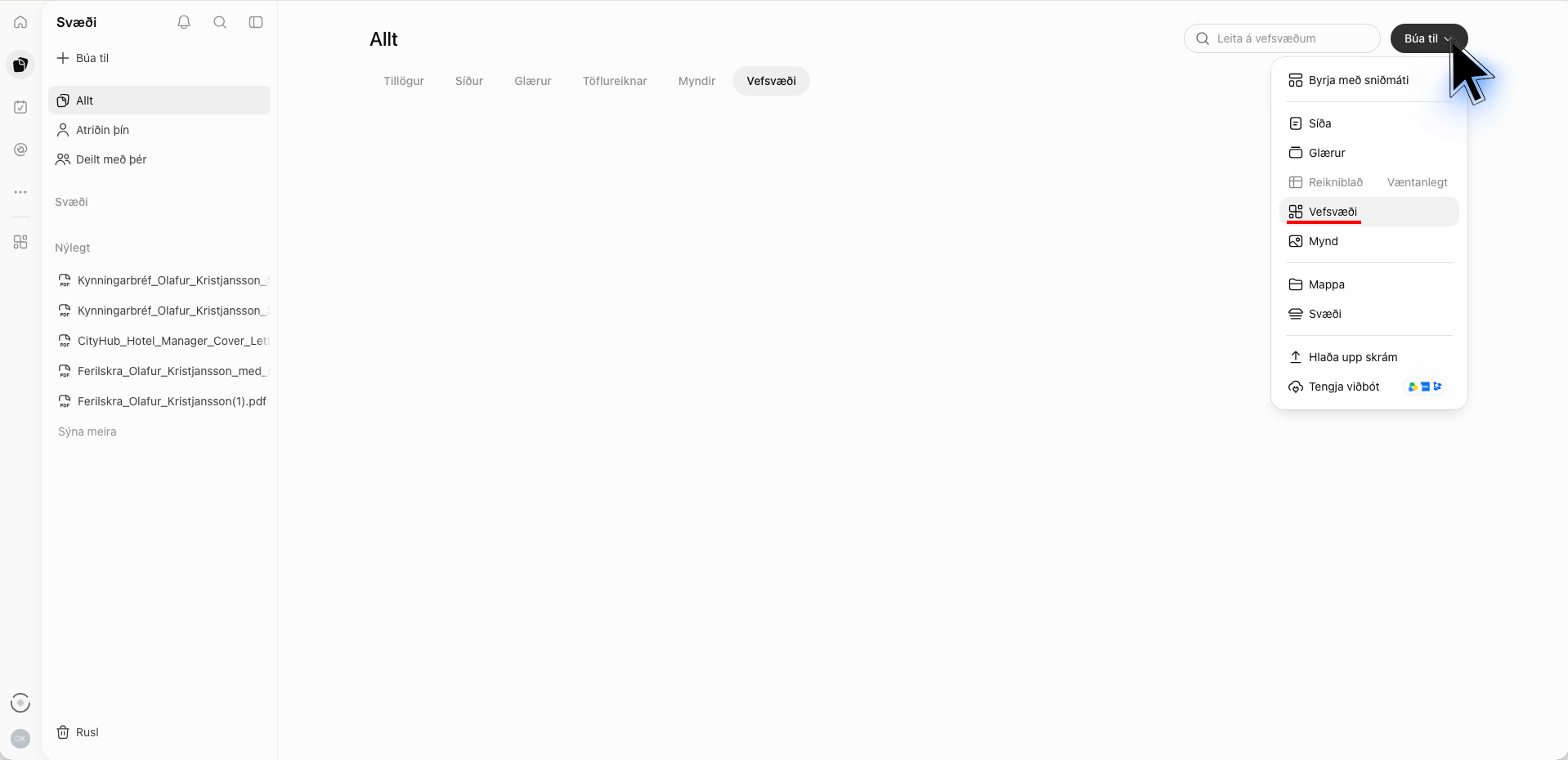
Veldu nýtt vefsvæði. Smelltu á Búa til efst til hægri og veldu síðan Vefsvæði. -
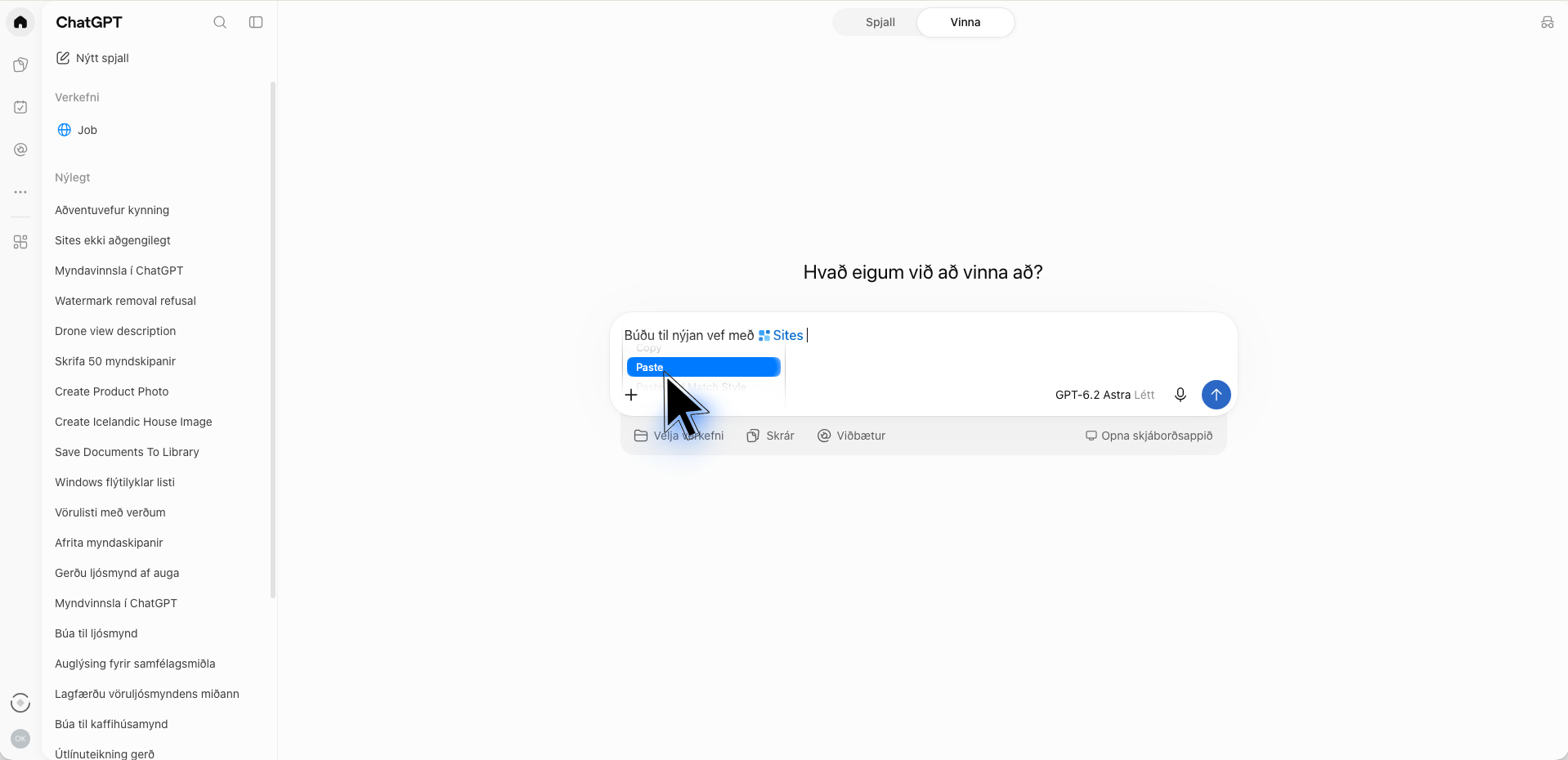
Límdu skipunina inn. Farðu í nýtt spjall og límdu textann sem þú afritaðir með bláa hnappnum hér fyrir ofan. -
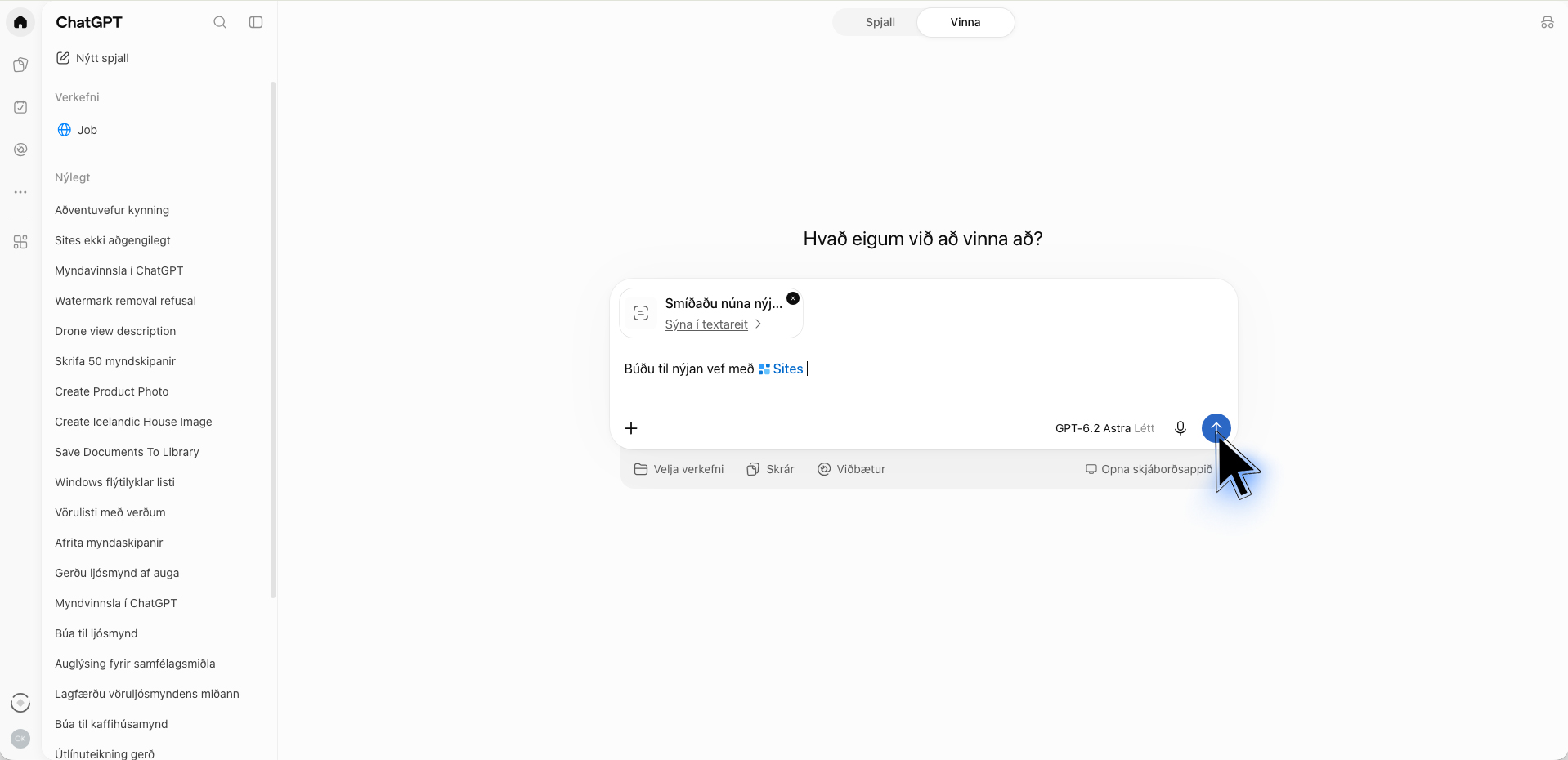
Sendu beiðnina. Biddu ChatGPT að búa til nýjan vef með Sites og ýttu á bláu sendingarörina. ChatGPT byrjar þá að smíða vefinn. -
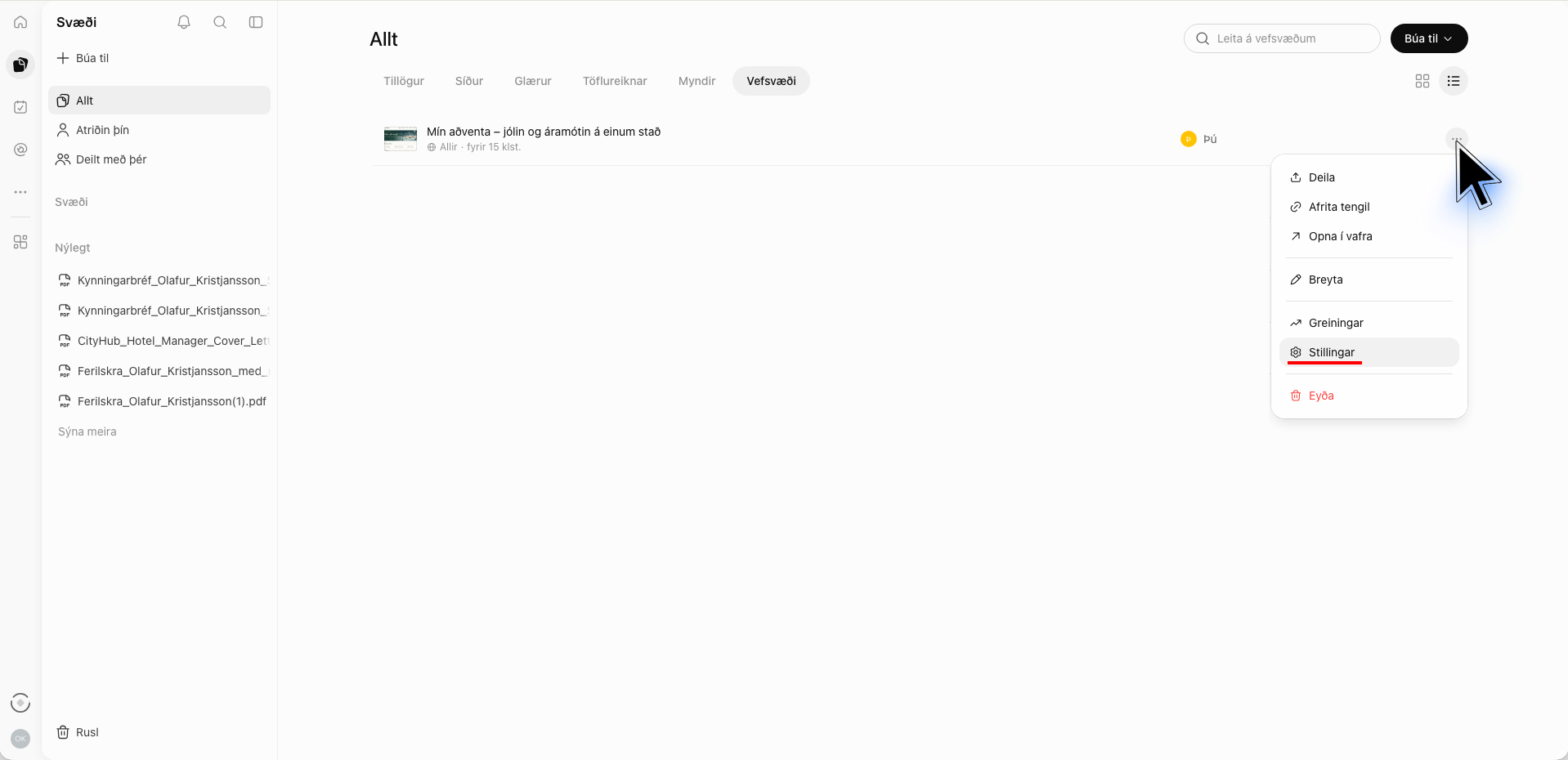
Opnaðu stillingarnar. Þegar vefurinn er tilbúinn finnurðu hann undir Vefsvæði. Smelltu á punktana þrjá við vefinn og veldu Stillingar. -
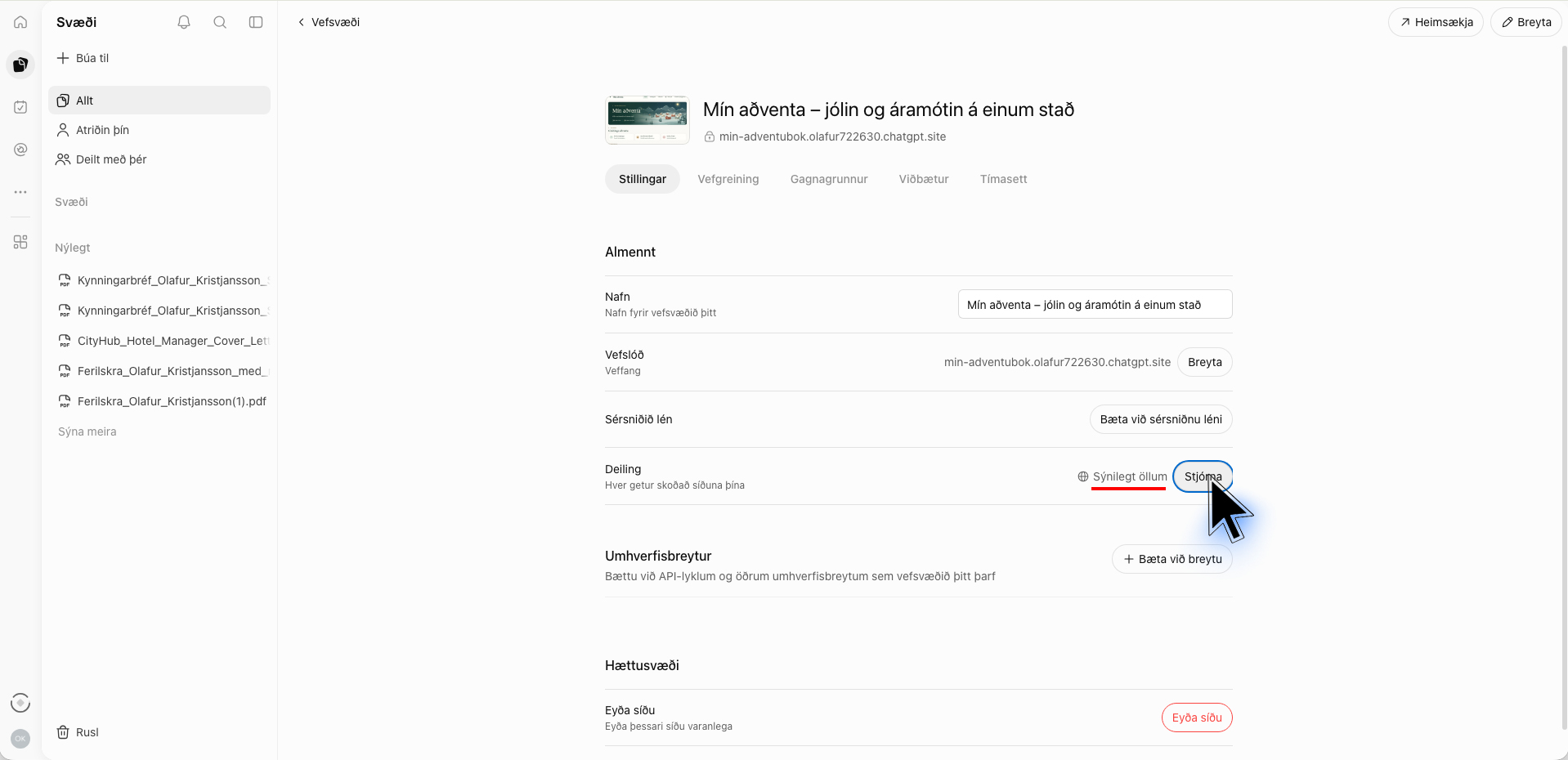
Stilltu hverjir mega sjá vefinn. Undir Deiling smellirðu á Stjórna og velur aðganginn sem hentar. Síðan geturðu afritað slóðina og opnað vefinn.
Tilbúið
Nú geturðu búið til þinn eigin aðventuvef
Byrjaðu á að afrita skipunina. Þú getur síðan beðið ChatGPT um að breyta litum, texta og efni þar til vefurinn er eins og þú vilt hafa hann.